Pingin Mengerti Kelebihan Ponsel Nokia

Nokia 1800 and Nokia 1616 Overview
Both phones just fit comfortably in the hand, they both have an elegant look small, if you look at the phones are not much to tell the difference between them except the 1800 has a full chrome-pad navigation and 1616 one
Nokia Astound makes it easy to stay connected

okiBeach Symbian Nokia expanded with the introduction of the Nokia Astound for T-Mobile. The Astound Symbian smartphone includes three include some of the latest updates for Symbian: A new browser Portrait QWERTY keyboard
Nokia Phones Symbian Top 2011

C6 is the latest Nokia mobile phone business, in a slider form factor, which comes with a full QWERTY keyboard and is also a 3-inch touchscreen and runs on the Symbian OS. When it comes to looks, the Nokia C6 is much like
Galaxy Samsung Ace? The gadget Android has a great deal

The Samsung phone is stylish and offers the user a great influence on them as they come in a compact form. As Android phones , you can use different applications on the Android Market. One can feel the crazy look and naughty.
Acer Brings Android Smartphone

Acer, the synonym of technology and excellence is on with its all new Android supported smartphone. Acer announces tablet format smartphone, flaunting its smooth and tempting 4.8 inch display. The metal body is something

Pingin Mengerti Kelebihan Ponsel Samsung

Galaxy Samsung Ace? The gadget Android has a great deal


The Samsung phone is stylish and offers the user a great influence on them as they come in a compact form. As Android phones , you can use different applications on the Android Market. One can feel the crazy look and naughty.
Samsung Fascinate Froyo Android Gets Update

Galaxy S-Series is one of the most desirable mobile phone is packed series on the market. If you look stylish, high-end features and clarity, then this is the series for you. These Android phones are one of the few who have
Verizon to Unveil Samsung Continuum Android Smartphone

Samsung has just launced into the worldwide market its latest product, called the Samsung Continuum, a Galaxy S smartphone for Verizon Wireless. The Samsung Continuum is equipped with two screens, including a single 3.4-inch
Samsung Fascinate Android Phone (Verizon Wireless)

The super-intelligent Samsung for Verizon Wireless offers a fascinating fully integrated entertainment, messaging and social networking experience for your mobile phone, thanks to its openness and innovation platform for
Samsung Orion Android Tablet new new

The success of the Samsung Samsung Galaxy Tab Android tablet made yet another Android tablet, Samsung launch Orion. This Android is a tablet that also runs on the Android operating system developed by Google. The Android
Samsung Turn Android Phone Top

TUTORIAL AMBIL SCREENSHOOT DENGAN OPMOD

TUTORIAL AMBIL SCREENSHOOT DENGAN OPMOD
Siapa yang tidak tahu Aplikasi Browser yang handal yaitu OpMod. Aplikasi ini berasal dari negara Rusia memiliki keunggulan yaitu ambil screenSHOOT sebuah site.
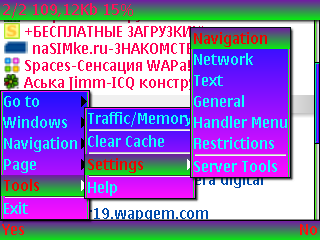
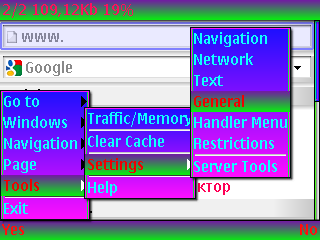
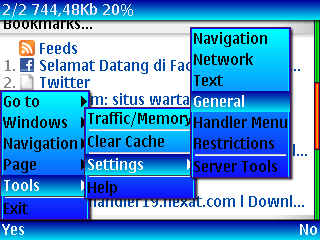
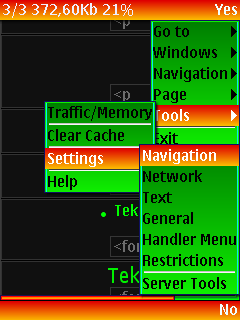
Sebelumnya jika anda belum punya aplikasi ini Silahkan Download Disini Pilih yang Opmod 4,2 test1 - 16, terserah test 1 - 16. Jika sudah punya langsung buka MENU ====>> TOOL ====>> SETTING ====>> NAVIGATION.
Lihat gambar di bawah ini dan lebih jelasnya klik gambar tersebut :
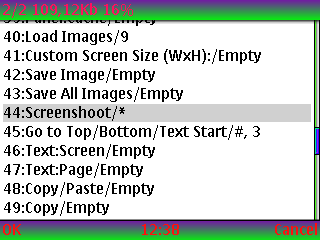
2. Setelah itu Arahkan ke edit, terus pilih angka no. 44.
3. Kemudian cari no 44:Screenshoot/empty . Ubah dengan cara klik no 44:Screenshoot/empty tersebut terus pencet '' * '' tanpa tanda petik, klik OK , kemudian SAVE.

4. Langkah selanjutnya adalah memilih tempat penyimpanan hasil Screenshoot tadi, dengan cara buka MENU ====>> TOOL ====>> SETTING ====>> GENERAL. Lihat gambar di bawah :
5. Selanjutnya arahkan di bawah Patch for saving Screenshots , kemudian terserah kamu mau disimpan hasil Screenshoot tersebut. Terus centang Save as PNG.
Lihat gambar di bawah :
Selesai sudah Settingannya, untuk menggunakannya anda cukup pencet '' * '' tanpa tanda petik. Anda langsung bisa ambil Screenshoot nya. Jika masih gagal centang pada Save as PNG dihapus

OPERAMINI MOD 4,2 : SETTINGAN UMUM

OPERAMINI MOD 4,2 : SETTINGAN UMUM

Sebelum menggunakan Opera Mini 4.2 lebih baik Anda memperhatikan pengaturan umum. Pada bagian itu banyak hal penting yang harus dipilih. Seperti bagaimana Anda akan melakukan setting pada gambar untuk dibaca, font, penampilan, skin dan lain-lain. Untuk membuat pengaturan ini lebih baik. Tapi sebelumnya jika belum punya aplikasi ini silahkan DOWNLOAD . Jika sudah punya langsung ikuti langkah-langkah berikut buka MENU ==> TOOLS ==> SETTINGS ==> GENERAL , maka akan tampil beberapa Settingan yang berguna bagi Opmod anda. Berikut penjelasannya secara berurutan mulai dari atas :
1. Memuat gambar
=> Mengkonfigurasi untuk memuat gambar pada halaman atau tidak.
2. Kualitas Gambar
=> Memilih kualitas gambar. => "Tinggi", menggunakan kompresi kurang dari jpeg, yang meningkatkan ukuran gambar.
= Konfigurasi> gambar di-off tersedia melalui tombol pintas disesuaikan, dan memungkinkan fleksibilitas tanpa naik ke pengaturan setiap kali untuk menonaktifkan gambar pada "berat" situs. =Banyak pengguna> untuk menyimpan gambar lalu lintas menonaktifkan secara default di sini, dalam pengaturan, dan hanya jika perlu untuk memuat menggunakan cara pintas.
=> Tentang gambar on-off:
a) Cacat (atau diaktifkan) dalam pengaturan gambar secara default: dengan masing-masing browser peluncuran baru ketika Anda membuka jendela baru (tab), gambar yang cacat (atau diaktifkan). b) Jika link terbuka di jendela baru dengan tombol pintas → Jendela ini adalah anak yang asli, sehingga mewarisi status on / off gambar. Contoh: pengaturan gambar default diaktifkan, kami menonaktifkan mereka pada jalan pintas, di halaman jendela saat terbuka, pilih link di atasnya dan membuka link dalam sebuah → jendela baru dalam jendela baru, gambar akan dimatikan terlalu.
c) Dengan loading halaman dengan gambar atau tanpa, dipilih sebelum mengklik pada link, jika kita klik pada link, browser mengatakan "Processing .." - Pada saat ini sudah terlambat klik Mengaktifkan / menonaktifkan gambar. Dalam hal ini, hanya halaman berikut ini sarat dengan keadaan yang berubah.
3. Ukuran Font => Menu Drop-down menawarkan berbagai ponsel mungkin font tertanam.
4. Mobile view
=> Aktifkan pada halaman dalam modus kolom tunggal, tanpa bergulir horisontal. Joystick kiri sesuai dengan halaman Facebook dan joystick hak untuk halaman ke bawah.
5. Ubah Kulit/Skin => Untuk menyesuaikan skema warna Anda sendiri.
=> Daftar semua item yang dapat berubah warna dan menampilkan pengaturan warna saat ini. Tekan joystick untuk memilih editor warna item yang disebut. Di sebelah kiri adalah persegi panjang dengan warna saat ini dan sebelah kanan dengan warna baru, yang dikendalikan dengan menggunakan slider. Sesuaikan warna yang digunakan akan tersedia untuk telepon tanpa joystick. Sekarang mungkin untuk mengontrol aliran slider dengan stylus .. Satu set warna dari seluruh elemen disebut skema warna. Warna Skema dari menu dapat disimpan dalam sistem file (ekspor) atau diterapkan sumber daya ext (impor) - Format file *. col. Menekan FM pada file dengan skema warna membuka menu perubahan warna.
6. Efek Visual => Beralih ke halaman berikutnya, atau kembali ke sebelumnya - isi satu halaman animasi menggantikan yang lain. Menggunakan sumber daya memori, sehingga menonaktifkan fitur ini.
7. Tampilkan Shadow
=> Mengaktifkan / menonaktifkan "Shadow" pilihan dan menambahkan warna di bawah bar bagian atas. => Untuk peredupan halaman semua kali, pilih "Terus".
8. Landscape Mode
>Tampilan halaman = dalam mode landsape untuk melihat web di layar yang lebih luas.
9. Tampilan Layar penuh => Tampilan dalam modus fullscreen.
10. Jangan tampilkan batas bawah saat membuka menu
=> Menyembunyikan bar bawah.

11. Fullscreen on / off => Needded misalnya untuk melihat informasi jaringan, baterai dll Tambahkan pintasan untuk akses yang mudah.
12. Page Icon di Panel
=> Pada setiap jendela, menunjukkan ikon dari situs (yang biasanya ditampilkan di sebelah kiri dari alamat pada browser komputer, dan kiri pada bar bagian atas di Opera mini) => Sangat mudah untuk menelusuri halaman terbuka saat banyak jendela terbuka.
13. Tampilkan thumbnail ketika memilih file
=> Preview file gambar saat browsing menggunakan OM File Explorer.
14. Baru kosong jendela => Buka jendela baru sebagai halaman kosong.
15. Aktifkan video dalam jendela
> = Memutar video pada jendela.
16. Alat-tips dari URL =Menampilkan pop>-up info tentang link saat ini.
17. Tampilkan ukuran dan tanggal file
=> Pop-up info tentang properti ukuran dan tanggal file dalam FM.
18. 24-Jam Jam => Menampilkan jam di bar bawah pada posisi tengah.
19. Set Jam
=Menu> Drop-down dengan zona waktu (dalam kelipatan 30 menit) memungkinkan Anda untuk memilih zona waktu yang benar (waktu yang tepat digunakan untuk halaman download). => Kadang-kadang, telepon mengirim ke browser waktu bergeser, meskipun telepon menunjukkan waktu yang tepat. Di sini, fitur ini dimaksudkan untuk memperbaiki kekurangan ini.
20. Backlight
=> Menjaga lampu latar layar dihidupkan waktu yang diinginkan, kemudian P'aturan kecerahan pada browser Anda (didukung oleh ponsel java kebanyakan melainkan pada ponsel Sony Ericsson kecerahan ini tidak didukung)
21. Screenshoot => Membuat snapshoot di layar saat => Tetapkan cara pintas, pilih jalan untuk menyimpan gambar dalam sistem file (Diperlukan - tanpa itu tidak akan bekerja), menyimpan format dan ukurannya.
22. Custom ukuran layar
=> Pengganti untuk ukuran layar saat Anda meminta halaman dari server. => Halaman akan dimuat dari server jaringan di ukuran layar yang ditentukan format. Ukuran layar untuk men-download halaman, yang ditetapkan dalam pengaturan bentuk disimpan antara sesi dan dapat memiliki nilai selain nol.
23. Scrollbar lebar
=> Anda dapat menyesuaikan ukuran dari gulir bar, jika ada kebutuhan - Meningkatkan lebar scroll nya . Semoga penjelasannya bermanfaat bagi anda smua.

OPERAMINI MOD. 4,2 : MENGATUR NAVIGATION

OPERAMINI MOD. 4,2 : MENGATUR NAVIGATION

Kesan pertama kali menggunakan Operamini mod 4,2 saya merasa bangga karena banyak fitur'' yang bermanfaat. Akan tetapi diSettingan Opmod sedikit membingungkan karena saat membuka Settingan dinavigasi banyak banget kolom'' Setting yang ada. Dan akhirnya saya sedikit mendapat petunjuk fungsi-fungsi dari Settingan navigasi tersebut yang saya kutip dari beberapa sumber. Meskipun tidak secara mendetail kegunaan/fungsinya. Akan tetapi cukup berguna bagi user baru (pengguna Opmod 4,2 test) seperti saya.

Oke langsung simak penjelasan berikut tapi sebelumnya jika anda belum punya Opmod nya silahkan download
Aplikasi Handler. Terserah Opmod test berapa yang mau didownload.

Terlebih dahulu buka MENU ====> TOOLS ====> SETTINGS ====> NAVIGATION. Lihat gambar di atas. Setelah itu muncul kolom'' atau Settingan lainya. Berikut penjelasannya secara berurutan mulai dari atas sampai bawah :
1. Tampilkan Ikhtisar
=> Tampilkan ikhtisar halaman Web, dan memilih posisi untuk kursor, zoom dengan satu klik.

2. Auto-Complete Input Alamat
=> Otomatis melengkapi Alamat Web Anda ketik, berdasarkan sejarah dan penanda, membuat masukan alamat mudah dan intuitif. Anda dapat menyesuaikan daftar Anda sendiri sufiks, yaitu: net, org, com, cn, dll .

Sejarah 3. Jumlah Sejarah pada Halaman Awal Sejarah akan ditampilkan pada Halaman Awal OM. "0" untuk menonaktifkan / menyembunyikan.

4. Jumlah Sejarah (Memory, pcs) Sejarah> = akan disimpan dalam daftar Sejarah. Setiap entri akan memakan waktu hingga 1 kB memori.

5. Hanya Kunjungan Terakhir untuk Satu Situs
=> Hanya halaman yang terakhir dikunjungi pada setiap situs akan ditambahkan ke daftar Sejarah.

6. Jumlah Halaman pada Halaman Awal
=> Halaman tersimpan akan ditampilkan pada Halaman Awal OM.

7. Simpan Halaman dengan Nama Asli

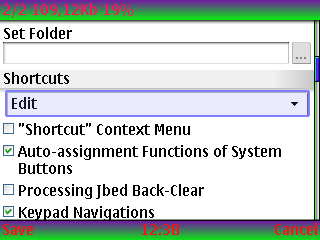
8. Set Folder
=> Folder Tertentu untuk halaman yang disimpan.

9. Nonaktifkan Asli metode tabungan halaman
=> Jika tidak termasuk "Simpan Halaman dengan Nama Asli" (opsi ini tidak dicentang), halaman akan disimpan secara langsung tanpa membuka "mengubah nama" dialog Shortcut.

10. Edit
=> Drop diedit pintas down.

11. "Shortcut" Menu Konteks
=> Tambahkan cara pintas ke Menu Konteks. Bila Anda mengaktifkan fitur ini, cara pintas akan dapat ditampilkan pada Menu Konteks.

12. Auto-tugas Fungsi Sistem Buttons
=> Jika dicentang opsi ini, ini akan menonaktifkan fungsi sistem auto- tugas. yaitu: pada Nokia, Anda dapat menggunakan "tombol panggil" sebagai cara pintas untuk screenshoot, dan menetapkan [2], [4] , [6], [5], [8] sebagai milik Anda inginkan tombol pintas.

13. Pengolahan JBED Kembali Hapus
=> Fitur ini hanya untuk PDA dengan Java Machine JBED. Tombol Back-Clear diproses hanya ketika diumumkan, tidak diperbolehkan untuk ditugaskan ke Jalan Pintas dengan "klik sederhana" atau "tekan panjang".

14. Tombol navigasi
=> Aktifkan keypad sebagai fungsi navigasi yang sama dengan navigasi joystick.

15. Menu Konteks
=> Berguna untuk ponsel touchscreen tanpa keypad. Dipanggil oleh stylus "tekan panjang" di layar. Daftar fungsi yang tersedia pada "Context Menu" dan menyesuaikan itu-mampu. Pada ponsel Reguler, fitur ini dapat diakses menggunakan kunci pintas.

16. Membuka Menu Konteks dan Waktu Pengolahan Double-Mengklik
=> Pengaturan waktu untuk menampilkan Menu Konteks dan Pengolahan Mengklik ganda ("tekan lama" pada ponsel layar sentuh).

17. Pembukaan Daftar Prev. Halaman Dibuka
=> Pengaturan waktu untuk mengklik tombol "Kembali" di tekan lama (ditahan), maka akan menampilkan daftar semua halaman dibuka pada setiap jendela.

18. Menekan animasi
=> Untuk touchscreen, sementara terus stylus, lingkaran berwarna merah akan menjadi animasi diseluruh titik tekanan Cache

19. Cache Jenis
=> Pilih Jenis cache
=> Normal: cache default, memori menggunakan di lokasi yang sama dengan OM diinstal
=> Alt Cache: cache menyesuaikan pengaturan-dapat
=> Path ke cache: pilih lokasi penyimpanan untuk fitur Cache Alt
=> Alt Cache pilihan: (1) Folder Size, ukuran max folder untuk menyimpan cache. (2) Jumlah Halaman, maksimal jumlah halaman akan ditambahkan ke cache
=> Cached Artikel dalam memori: menentukan jumlah jendela (yang dapat dibuka) dan jumlah halaman di setiap jendela
=> Jangan Reload Halaman Dihapus dari Cache: untuk cache hilang tapi link mereka hadir dalam sejarah, arahkan dengan menggunakan "Back" / "Forward" Perintah tidak akan secara otomatis Reload dari server, namun peringatan tentang ketidakhadiran mereka akan ditampilkan.

20. Secara otomatis Buat Path sebuah ...
=> Cek keberadaan jalan dan menciptakan jika folder tersebut tidak ada.

21. File System dengan Nama File / Folder di CP1251
=> Mengkonversi file / folder di FS-JSR 75 (untuk SE-W810i).

22. "Www" pada kolom Address Enter
=> Menambah / menghapus "www" dalam bidang Masukkan Alamat.

23. "Http://" pada Kotak Download
=> Menambah / menghapus "http://" pada kotak URL lapangan di Download Manager.

24. "New Folder" di buat
=> Tambahkan nama default "New Folder" ketika membuat folder baru.

25. Open New Window belakang Lancar Window
= Jendela baru> akan dibuka di samping jendela aktif.

26. Saat menutup jendela aktif
=> Menentukan jendela - jendela berikutnya atau sebelumnya akan diaktifkan setelah jendela aktif ditutup.

27. Download pesanan pada daftar
=> Tentukan posisi download baru dalam daftar Window Download, daftar daftar atas atau bawah.

28. Jangan menyimpan path di File Manager
=> Sedangkan Membuka FM, direktori root akan dibuka.

29. Perintah [Kembali] naik folder (s)
=> Menjelajahi di FM, sambil menekan perintah [Kembali] akan terbuka pohon atas folder.

30. Tutup Opera Mini saat Pembukaan Built-in Browser
=> Bila Anda membuat panggilan built-in browser disorot link akan dipindahkan ke built-in browser, OM akan ditutup dan link akan dibuka oleh built-in browser

31. Konfirmasi Keluar
=> Untuk mencegah Keluar disengaja, akan menampilkan pesan konfirmasi keluar: "? Keluar Opera Mini"

Agar lebih mudah memahaminya setelah dibaca 1 nomor, kemudian buka Settingan navigation nya dan cari tempat yang dimaksud. Oke bosss....... , cukup sekian dulu.

CARA DOWNLOAD FILE DARI MEGAUPLOAD DENGAN BROWSER MOBILE

Kita sebagai pengguna telepon genggam mungkin mengalami kesulitan untuk dapat men-download file pada beberapa file hosting seperti 4shared, Ziddu, atau mega upload. Sebenarnya ada trik yang bisa kita lakukan sehingga kita bisa mendownload file tersebut langsung pada ponsel yang kita miliki. Berikut adalah cara yang dapat digunakan untuk men-download file di megaupload.com
Trik ini menggunakan opera mini 5 Beta 2, mungkin bisa bekerja dengan opera mini orang lain 5. Trik ini dapat berguna untuk men-download format apapun. Biasanya
bloger host file pada file ini hosting.
1. Buka link download file Anda dan
beralih ke tampilan Mobile.
Teks Kamu
2. Gulir ke bawah dan masukkan kode
yang diberikan dalam kotak yang tersedia
Teks Kamu
3. Setelah ulang halaman, anda akan
melihat bahwa Anda harus menunggu 45 detik sebelum link download biasa
muncul.
Teks Kamu
4. Harap jangan kembali halaman
tersebut, it wont mengurangi waktu
tunggu. Apa yang harus Anda lakukan
adalah menavigasi ke bagian atas halaman dan klik pada ini (lihat gambar di bawah) sekarang halaman akan reload tapi tunggu waktu Anda akan mengurangi. Lakukan ini berulang kali sampai "Reguler Download" link muncul.
Teks Kamu Teks Kamu Teks Kamu Teks Kamu
5. Klik pada link download reguler dan
sebuah prompt akan muncul. Cukup klik pada "ya" adalah Download sekarang sedang berlangsung.
Teks Kamu
6. Download lengkap .
Teks Kamu

Kita sebagai pengguna telepon genggam mungkin mengalami kesulitan untuk dapat men-download file pada beberapa file hosting seperti 4shared, Ziddu, atau mega upload. Sebenarnya ada trik yang bisa kita lakukan sehingga kita bisa mendownload file tersebut langsung pada ponsel yang kita miliki. Berikut adalah cara yang dapat digunakan untuk men-download file di megaupload.com
Trik ini menggunakan opera mini 5 Beta 2, mungkin bisa bekerja dengan opera mini orang lain 5. Trik ini dapat berguna untuk men-download format apapun. Biasanya
bloger host file pada file ini hosting.
1. Buka link download file Anda dan
beralih ke tampilan Mobile.

2. Gulir ke bawah dan masukkan kode
yang diberikan dalam kotak yang tersedia

3. Setelah ulang halaman, anda akan
melihat bahwa Anda harus menunggu 45 detik sebelum link download biasa
muncul.

4. Harap jangan kembali halaman
tersebut, it wont mengurangi waktu
tunggu. Apa yang harus Anda lakukan
adalah menavigasi ke bagian atas halaman dan klik pada ini (lihat gambar di bawah) sekarang halaman akan reload tapi tunggu waktu Anda akan mengurangi. Lakukan ini berulang kali sampai "Reguler Download" link muncul.

5. Klik pada link download reguler dan
sebuah prompt akan muncul. Cukup klik pada "ya" adalah Download sekarang sedang berlangsung.

6. Download lengkap .

Arti IMEI Pada Handphone Nokia Anda.

Arti IMEI Pada Handphone Nokia Anda.

Setiap ponsel memiliki kode IMEI tersendiri dan unik, dalam arti, tidak ada dua ponsel yang memiliki kode IMEI yang sama. Kode IMEI dari sebuah ponsel dapat dilihat dengan mengetikkan kombinasi tombol "*#06# " (tanpa tanda kutip). Kombinasi tombol ini bisa dikatakan sangat unik dan universal, karena bekerja untuk semua ponsel. Selain melihat nomor IMEI dengan menggunakan kombinasi tombol tersebut, nomor IMEI biasanya juga tercetak dibagian belakang ponsel dekat baterai.

perhatikan no IMEI hp anda, Stelah dicek *#06# perhatikan angka ke-7 & ke-8 dari Kiri di Imei anda..!!! Data angka ke-7 dan ke-8 pd Imei : NEGARA PEMBUAT GH NEGARA
nb :Regional adalah Dibuat di benua tersebut ( terlepas dari hak paten 1 negara )
00 France
07 Eropa Regional
08 Germany
80 Germany
01 Finland
10 Finland
70 Eropa Regional
07 Eropa Regional
19 UK
91 UK
30 Korea
03 Korea
67 USA
76 USA
20 China
02 China
40 India
04 India
60 Asia Regional
80 Asia Regional

Contoh :
-Jika 02 atau 20 : kualitas jelek.
-Jika 08 atau 80 : dibuat di Jerman, kualitas normal.
-Jika 01 atau 10 : dibuat di Finlandia, kualitas bagus.
-Jika 00 : dibuat di Prancis, kualitas terbaik di dunia MOBILEPHONE..!!!
Jadi termasuk kwalitas manakah handphone anda??